Verwenden des SpeechMike Ambient
Nutzungsoptionen
Sie haben verschiedene Möglichkeiten Ihr SpeechMike Ambient zu nutzen, abhängig von Ihrem Arbeitsumfeld und Ihren persönlichen Vorlieben.
Verwenden Sie den Montageclip
Befestigen Sie den Montageclip an der oberen Rückseite Ihres SpeechMike Ambient.
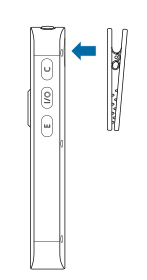
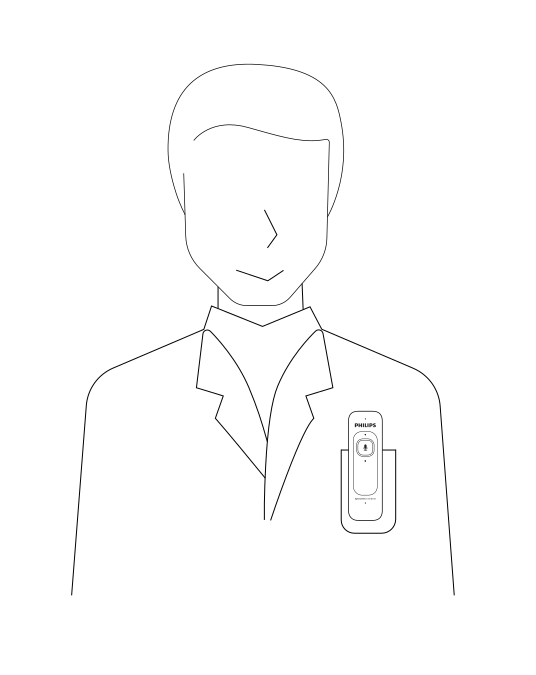
Verwenden Sie den Clip, um das SpeechMike Ambient an Ihrer Kleidung, zum Beispiel in einer Brusttasche oder direkt auf Ihrem Hemd anzubringen, indem Sie es direkt in den Stoff einklemmen.
Anmerkung
Verwenden Sie den Montageclip, um das SpeechMike Ambient an Ihrer Kleidung zu befestigen, wie Sie es auch mit einer Wäscheklammer tun würden. Bringen Sie den Clip nicht nur mit dem Magneten auf der Rückseite des Stoffs Ihres Hemdes an.
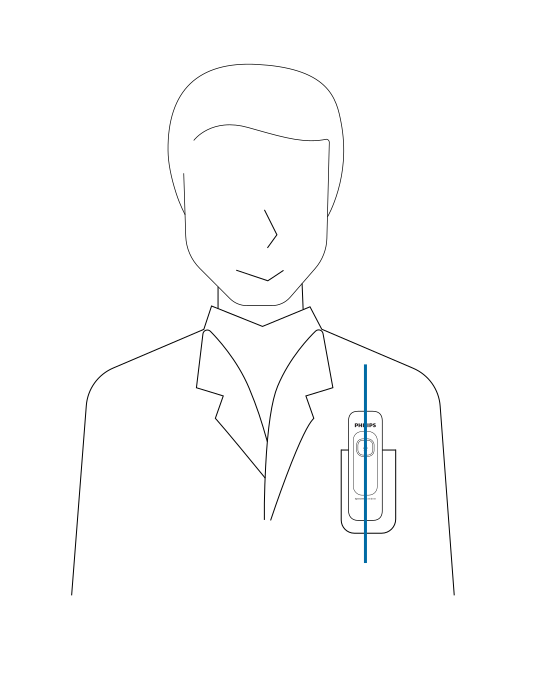
Stellen Sie sicher, dass die Mikrofonanordnung Ihres SpeechMike Ambient vertikal ausgerichtet ist.
Verwenden Sie den Nackenriemen
Befestigen Sie den Nackenriemen an der oberen Rückseite Ihres SpeechMike Ambient.
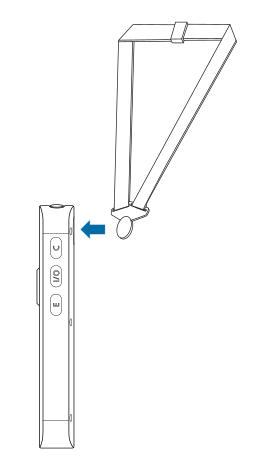
Nutzen Sie den Riemen um sich das SpeechMike Ambient um den Hals zu hängen.
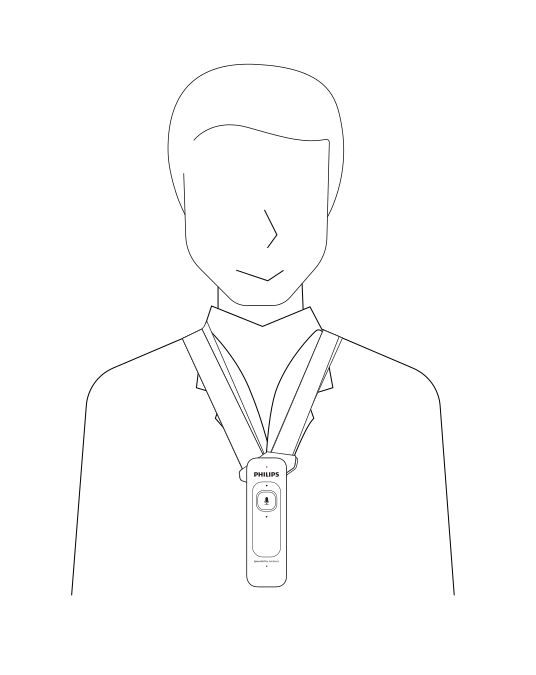
Anmerkung
Stellen Sie sicher, dass die Mikrofone Ihres SpeechMike Ambient nicht bedeckt werden (z. B. wenn Sie die Arme davor verschränken) und dass das SpeechMike Ambient frei und vertikal positioniert ist, um die beste Klangqualität zu ermöglichen.
Verwendung in der Dockingstation
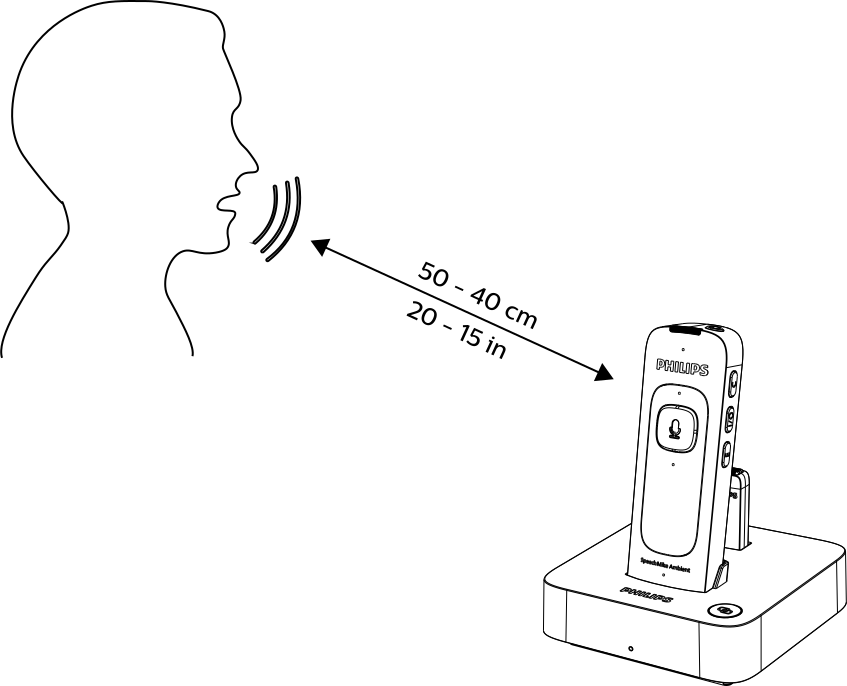
Platzieren Sie Ihr SpeechMike Ambient in der Dockingstation.
Achten Sie bei der Aufnahme darauf, dass Sie nicht zu weit vom SpeechMike Ambient in der Dockingstation entfernt sind. Der optimale Abstand beträgt 40-50 cm.
Zur Verwendung auf einem Tisch
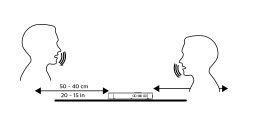
Platzieren Sie Ihr SpeechMike Ambient längs auf einem Schreibtisch zwischen den beiden Sprechern.
Achten Sie bei der Aufnahme darauf, dass Sie nicht zu weit vom SpeechMike Ambient entfernt sind. Der optimale Abstand beträgt 40-50 cm.
Anmerkung
Wir empfehlen den Ambient mode zu verwenden wenn Sie das SpeechMike Ambient auf einem Tisch platzieren. Siehe Verwendung des optimalen Audiomodus für weitere Informationen.
Aufnehmen
Aufnahme und Wiedergabe von Diktaten mit dem SpeechMike Ambient erfordert Diktier-Software wie Philips SpeechLive oder die SpeechLive Mobile App.
Weitere Informationen zur Nutzung von SpeechLive oder der SpeechLive Mobile App finden Sie unter www.speechlive.com/help.
Anmerkung
Stellen Sie sicher, dass der Abstand zwischen dem SpeechMike Ambient und dem drahtlose Adapter/der Dockingstation nicht weiter als 25 Meter (82 Fuß) ist. Weitere Informationen finden Sie unter Informationen zur Drahtlostechnologie.
Wenn sich zwischen dem SpeechMike Ambient und den drahtlosen Adapter Objektive befinden, verringern Sie nach Möglichkeit die Übertragungsdistanz.
Positionieren Sie sich bei der Aufnahme möglichst in einer Linie mit dem drahtlosen Adapter und achten Sie darauf, dass Ihr Körper das Signal nicht behindert.
Anpassen des SpeechMike Ambient
Passen Sie das SpeechMike Ambient mit der Software Device Control Center an individuelle Benutzeranforderungen an.
Über die Software können jeder Taste verschiedene Funktionen zugewiesen, bestimmte Merkmale aktiviert und deaktiviert sowie Anwendungen mit dem SpeechMike Ambient gestartet und gesteuert werden.
Anpassen von Tasten und Einstellungen des SpeechMike Ambient
Verbinden Sie das SpeechMike Ambient über die Dockingstation mit Ihren Computer. Alternativ können Sie das SpeechMike Ambient über ein USB-C-Kabel mit Ihrem Computer verbinden, solange der Drahtlosadapter und das SpeechMike Ambient beide mit demselben Computer gekoppelt sind.
Laden Sie die neuste Version von SpeechControl (Philips Device Control Center) herunter (https://www.dictation.philips.com/speechcontrol) und installieren Sie diese.
Starten Sie das Philips Device Control Center:
Wenn bei der Installation die Option für den automatischen Start von Philips Device Control Center ausgewählt wurde, öffnen Sie das Programm, indem Sie in der Windows- Taskleiste im Infobereich auf das Symbol
 klicken.
Wenn Sie das Programm manuell starten möchten, öffnen Sie das Windows- Startmenü, und wählen Sie Philips Speech Control > Philips Device Control Center.
Die aktuellen Einstellungen werden automatisch vom angeschlossenen SpeechMike Ambient heruntergeladen.
Konfigurieren Sie auf der Registerkarte Device (Gerät) die Geräteeinstellungen, und wählen Sie die jeweilige Funktion, die den einzelnen Tasten zugewiesen werden soll.
Speichern Sie die neuen Einstellungen, indem Sie auf die Schaltfläche Upload (Hochladen) klicken.
Anmerkung
Das SpeechMike Ambient kann durch Klicken auf die Schaltfläche Defaults (Vorgaben) auf die werkseitig voreingestellte Konfiguration zurückgesetzt werden. Klicken Sie auf die Schaltfläche Upload (Hochladen), um die Vorgabeeinstellungen zu speichern.
Tipp
Sie können die Einstellungen und Tastenfunktionen in der Registerkarte Device test (Gerätetest) im Device (Gerät) Abschnitt püfen.
Verwenden von Programmkurzbefehlen
Mit der Software Device Control Center können andere Anwendungen mit den Tasten auf dem SpeechMike Ambient gestartet und gesteuert werden.
Über voreingestellte Profile in der Software Device Control Center kann das SpeechMike Ambient unmittelbar mit der Spracherkennungssoftware Dragon NaturallySpeaking und mit Microsoft Powerpoint eingesetzt werden. Weitere Profile für andere Anwendungen können programmiert werden.
Laden Sie die neuste Version von SpeechControl (Philips Device Control Center) herunter (https://www.dictation.philips.com/speechcontrol) und installieren Sie diese.
Wenn bei der Installation die Option für den automatischen Start von Device Control Center ausgewählt wurde, wird das Programmsymbol
in der Windows- Taskleiste im Infobereich eingeblendet.Wenn Sie das Programm manuell starten möchten, öffnen Sie das Windows- Startmenü, und wählen Sie Philips Speech Control > Philips Device Control Center.
Klicken Sie mit der rechten Maustaste in der Windows-Taskleiste im Infobereich auf das Programmsymbol
und stellen Sie sicher, dass Activate application control (Anwendungssteuerung aktivieren) aktiviert ist. Wenn die Option deaktiviert ist, funktionieren die konfigurierten Einstellungen und Schaltflächen für keine der Zielanwendungen.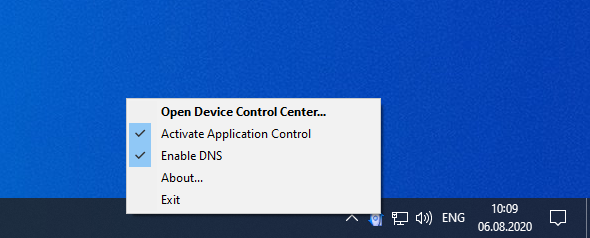
Vorgabeprofil
Wenn einer ausgewählten Anwendung kein Profil zugewiesen wurde, wird automatisch das Vorgabeprofil angewendet. Das Profil ist so eingerichtet, dass Sie Dragon NaturallySpeaking mit dem SpeechMike Ambient steuern können. Die folgenden Einstellungen sind festgelegt:
SpeechMike Ambient Taste | Zugewiesener Kurzbefehl |
|---|---|
g Aufnahme | Aufnahme (push to dictate) |
e Wiedergabe/Stopp | Von der aktuellen Cursor-Position abspielen |
V Rücklauf | Cursor rückwärts bewegen |
W Schneller Vorlauf | Cursor vorwärts bewegen |
• EOL/•• PRIO | Rückwärts markieren |
INS/OVR | Korrekturfenster öffnen |
Powerpoint-Profil
Mit diesem Profil können Sie mit dem SpeechMike Ambient Powerpoint-Präsentationen steuern. Die folgenden Einstellungen sind festgelegt:
SpeechMike Ambient Taste | Zugewiesener Kurzbefehl |
|---|---|
g Aufnahme | Schwarzer Bildschirm |
e Wiedergabe/Stopp | Weißer Bildschirm |
V Rücklauf | Gehe zur vorherigen Folie |
W Schneller Vorlauf | Gehe zur nächsten Folie |
• EOL/•• PRIO | Bildschirmpräsentation beenden |
INS/OVR | Mauszeiger anzeigen/verstecken |
Anmerkung
Philips kann nicht garantieren, dass alle zugewiesenen Kurzbefehle wie gewünscht funktionieren, da Kurzbefehle in den unterschiedlichen Programm- und Sprachversionen verschieden sein können.
Programmieren eines benutzerdefinierten Profils
Es können Programmkurzbefehle für andere Anwendungen programmiert werden, mit denen die Funktionen der jeweiligen Anwendung über die Tasten des SpeechMike Ambient gesteuert werden können.
Verbinden Sie das SpeechMike Ambient über die Dockingstation mit Ihren Computer. Alternativ können Sie das SpeechMike Ambient über ein USB-C-Kabel mit Ihrem Computer verbinden, solange der Drahtlosadapter und das SpeechMike Ambient beide mit demselben Computer gekoppelt sind.
Laden Sie die neuste Version von SpeechControl (Philips Device Control Center) herunter (https://www.dictation.philips.com/speechcontrol) und installieren Sie diese.
Starten Sie das Philips Device Control Center:
Wenn bei der Installation die Option für den automatischen Start von Philips Device Control Center ausgewählt wurde, öffnen Sie das Programm, indem Sie in der Windows- Taskleiste im Infobereich auf das Symbol
klicken.Wenn Sie das Programm manuell starten möchten, öffnen Sie das Windows- Startmenü, und wählen Sie Philips Speech Control > Philips Device Control Center.
Klicken Sie auf der Registerkarte Application control (Anwendungssteuerung) auf die Schaltfläche Add (Hinzufügen), um ein neues Profil zu erstellen.
Suchen Sie die ausführbare Programmdatei, wählen Sie sie aus, und klicken Sie auf Open (Öffnen). Die Liste der Profile wird mit dem Profil der ausgewählten Anwendung ergänzt.
Anmerkung
Beenden Sie die Zielanwendung während der Konfiguration. Öffnen Sie die Anwendung, wenn die Konfigurationseinstellungen des Geräts gespeichert sind.
Wählen Sie in der Schaltflächenspalte eine Schaltfläche aus, und klicken Sie auf das Symbol
 , um einen Kurzbefehl zuzuweisen. Sie können jeweils unterschiedliche Kurzbefehle für das Drücken und Loslassen einer Taste zuweisen.
Das Fenster des Kurzbefehleditors wird angezeigt.
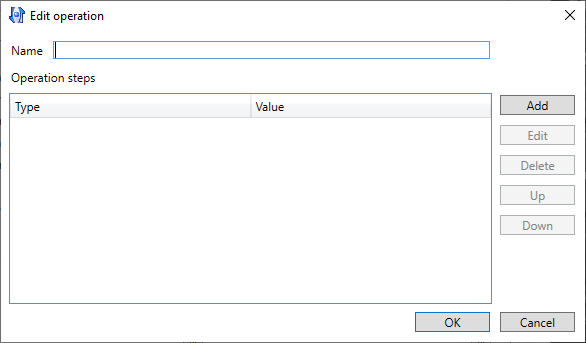
Geben Sie eine Bezeichnung für den Kurzbefehl ein, klicken Sie auf die Schaltfläche Add (Hinzufügen), und fügen Sie eine Aktion für den Kurzbefehl hinzu. Die folgenden Optionen sind verfügbar:
Hotkey: Ermöglicht das Zuweisen eines Tastaturbefehls.
Text: Ermöglicht die Eingabe des Textes, der eingefügt werden soll, wenn eine Taste am SpeechMike Ambient gedrückt wird.
Start application: Ermöglicht das Starten einer Anwendung durch Drücken einer Taste am SpeechMike Ambient.
Mouse button (Maustaste)
Dragon NaturallySpeaking command (Dragon NaturallySpeaking-Befehl)
Delay (Verzögerung)
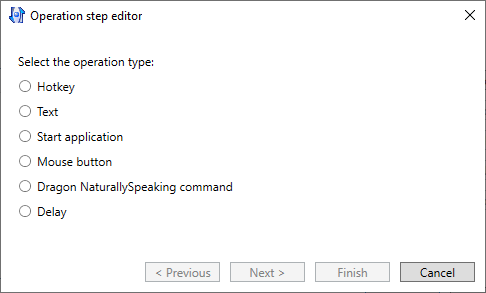
Sie können für jeden Kurzbefehl eine Aktion oder eine Folge von Aktionen hinzufügen.
Speichern Sie die neuen Einstellungen, indem Sie auf die Schaltfläche Finish (Fertig stellen) klicken.
Anmerkung
Über Device Control Center können keine Anwendungskurzbefehle für die Software Philips SpeechExec programmiert werden. Kurzbefehle für Philips SpeechExec können in SpeechExec im Menü Allgemeine Einstellungen konfiguriert werden. Weitere Informationen hierzu finden Sie in der Hilfe zur Anwendung SpeechExec.
Tipp
Konfigurationseinstellungen für die Anwendungssteuerung können in Dateien gespeichert und später importiert werden, sodass mehreren Geräten dieselben Konfigurationseinstellungen zugewiesen werden können.
Den Bewegungssensor verwenden
Das SpeechMike Ambient verfügt über einen integrierten Bewegungssensor, der erkennt wenn das Gerät auf den Tisch gelegt und wieder hochgenommen wird. Der Bewegungssensor kann das Mikrofon automatisch stummschalten oder benutzerdefinierte Funktionen programmiert werden, z. B. die Aufnahme unterbrechen und fortzusetzen. Verwenden Sie die Device Control Center-Software zum die automatische Stummschaltung des Mikrofons zu aktivieren ( Registerkarte Device > Advanced settings > Microphone motion control) oder benutzerdefinierte Funktionen zu verwenden (Registerkarte Application control).
Verwendung des optimalen Audiomodus
Sie können den Audiomodus Ihres SpeechMike Ambient mit SpeechControl (Philips Device Control Center) ändern.
Verbinden Sie das SpeechMike Ambient über die Dockingstation mit Ihren Computer. Alternativ können Sie das SpeechMike Ambient über ein USB-C-Kabel mit Ihrem Computer verbinden, solange der Drahtlosadapter und das SpeechMike Ambient beide mit demselben Computer gekoppelt sind.
Laden Sie die neuste Version von SpeechControl (Philips Device Control Center) herunter (https://www.dictation.philips.com/speechcontrol) und installieren Sie diese.
Starten Sie das Philips Device Control Center:
Wenn bei der Installation die Option für den automatischen Start von Philips Device Control Center ausgewählt wurde, öffnen Sie das Programm, indem Sie in der Windows- Taskleiste im Infobereich auf das Symbol
klicken.Wenn Sie das Programm manuell starten möchten, öffnen Sie das Windows- Startmenü, und wählen Sie Philips Speech Control > Philips Device Control Center.
Die aktuellen Einstellungen werden automatisch vom angeschlossenen SpeechMike Ambient heruntergeladen.
Im Device Tab, unter Advanced settings scrollen Sie nach unten zum Audio mode Abschnitt. In diesem Abschnitt können Sie zwischen den verschiedenen Audiomodi wechseln:
Ambient Modus
Dieser Modus wird für folgende Anwendungsfälle verwendet:
Anwendungen für Einzelbenutzer, bei denen keine störenden Geräusche im Raum vorhanden sind
Gesprächsaufnahmen, bei denen die Sprechertrennung innerhalb der Software erfolgt (z. B. Microsoft Dragon Copilot)
Dictation Modus (einzelner Sprecher)
Dieser Modus wird für Einzelbenutzer-Diktieranwendungen wie DMO, SpeechExec und SpeechLive verwendet.
Wenn das SpeechMike Ambient getragen wird, trennt es den Benutzer von anderen störenden Stimmen im Raum und sendet ein Mono-Audiosignal an den Computer.
In jeder anderen Position (in der Dockingstation oder liegend auf dem Schreibtisch) schaltet das SpeechMike Ambient in den Ambient modus.
Integrator mode 1
Dieser Modus wird für Gesprächsaufnahmen verwendet, bei denen die Backend-Software keine integrierte Sprechertrennung bietet. Das SpeechMike Ambient trennt den Benutzer von anderen Stimmen im Raum und sendet ein Stereo-Audiosignal an den Computer. Dieser Modus ist nur über das SDK oder die SpeechControl-Software verfügbar.
Integrator mode 2
Dieser Modus wird für Gesprächsaufnahmen verwendet, bei denen die Backend-Software keine integrierte Sprechertrennung bietet. Das SpeechMike Ambient trennt den Benutzer von anderen Stimmen im Raum und sendet ein Stereo-Audiosignal an den Computer. Dieser Modus ist nur über das SDK oder die SpeechControl-Software verfügbar.
Ändern Sie den Audiomodus über die Tasten
Sie können den Audiomodus auch direkt an Ihrem SpeechMike Ambient ändern:
Halten Sie die Befehlstaste gedrückt und drücken Sie dann die Aufnahmetaste, um zwischen den verschiedenen Audiomodi umzuschalten.
Beim Umschalten zwischen den Audiomodi zeigt das Display durch ein Symbol den aktuell ausgewählten Audiomodus an:
 Ambient Modus
 Dictation Modus
 Integrator mode 1*
 Integrator mode 2*
*Nur sichtbar, wenn der Integrator Modus über das SDK oder die SpeechControl-Software aktiviert wurde.
Firmware aktualisieren
Das Gerät wird durch ein internes Programm, die sogenannte Firmware, gesteuert. Diese Firmware wird im Rahmen der fortlaufenden Produktwartung aktualisiert, um neue Funktionen bereitzustellen und/oder Fehler zu korrigieren.
Es ist möglich, dass seit dem Kauf des Geräts eine neuere Version der Firmware (ein „Update“) veröffentlicht wurde. Sollte dies der Fall sein, können Sie die Gerätefirmware ganz einfach auf die neueste Version aktualisieren.
Verwenden Sie SpeechControl (Philips Device Control Center), um die Firmware Ihres Geräts zu aktualisieren. Sie können die neueste Version hier herunterladen: https://www.dictation.philips.com/speechcontrol. Bitte folgen Sie den nachfolgenden Anweisungen um das Firmware-Upgrade durchzuführen.
So aktualisieren Sie Ihr Gerät:
Verbinden Sie das SpeechMike Ambient über die Dockingstation mit Ihren Computer. Alternativ können Sie das SpeechMike Ambient über ein USB-C-Kabel mit Ihrem Computer verbinden, solange der Drahtlosadapter und das SpeechMike Ambient beide mit demselben Computer gekoppelt sind.
Starten Sie das Philips Device Control Center:
Wenn bei der Installation die Option für den automatischen Start von Philips Device Control Center ausgewählt wurde, öffnen Sie das Programm, indem Sie in der Windows- Taskleiste im Infobereich auf das Symbol
klicken.Wenn Sie das Programm manuell starten möchten, öffnen Sie das Windows- Startmenü, und wählen Sie Philips Speech Control > Philips Device Control Center.
Anmerkung
Stellen Sie sicher, dass Sie die neueste Version des Philips Device Control Centers verwenden.
Klicken Sie auf der Registerkarte Device (Gerät) auf Firmware upgrade (Firmware aktualisieren).
Klicken Sie in der Liste Available firmware versions (Verfügbare Firmwareversionen) auf die gewünschte Upgrade-Version.
Wenn die Available firmware version (Verfügbare Firmwareversionen) Liste leer ist, können Sie auch manuell auf unserer Website nach Firmware-Upgrades suchen.
Sie können das Firmware-Update für Ihr SpeechMike-Modell unter www.philips.com/dictation herunterladen.
Klicken Sie auf die Schaltfläche Importieren (Importieren), und wählen Sie den Ordner mit den zu importierenden Firmware- Dateien aus.
Klicken Sie auf die Schaltfläche Upgrade (Aktualisieren).
Wählen Sie Yes, upgrade the device (Ja, das Gerät aktualisieren), um die neue Firmware zu installieren.
Die Aktualisierung der Firmware dauert ca. 30 Sekunden.
Achtung
Stecken Sie das Diktiermikrofon während der Firmware-Aktualisierung nicht vom Computer ab. Dadurch kann das Gerät beschädigt werden.
Unterstützte Tastenkombinationen
Sie können durch das betätigen bestimmter Tastenkombinationen einige Funktionen ihres SpeechMike Ambient aktivieren/deaktivieren:
Funktion | Tastenkombination | Tasten halten für: | Indikation |
|---|---|---|---|
Kopplungsmodus aktivieren (siehe Koppeln für weitere Details) | Befehl + Einfügen/Überschreiben/Anhängen | 3 Sekunden |
|
Inkognito-Modus ein/aus Wenn Sie den Inkognito-Modus ein- bzw. ausschalten, werden alle LED-, Display- und Toneinstellungen überschrieben:
| Diktatende (EoL)/Priorität + Aufnahme | 3 Sekunden | Wenn der Inkognitomodus aktiviert ist, wird das Symbol auf dem Bildschirm angezeigt. |
Seriennummer und Firmware-Version anzeigen | Befehl + Wiedergabe | 3 Sekunden | Die Seriennummer und die Firmware-Version werden auf dem Bildschirm angezeigt. |
Ändern Sie den Audiomodus | Halten Sie die Befehlstaste gedrückt und drücken Sie dann die Aufnahmetaste, um zwischen den verschiedenen Audiomodi umzuschalten. | - | Beim Umschalten zwischen den Audiomodi zeigt das Display durch ein Symbol den aktuell ausgewählten Audiomodus an:
*Nur sichtbar, wenn der Integrator Modus über das SDK oder die SpeechControl-Software aktiviert wurde. Unter Verwendung des optimalen Audiomodus finden Sie weitere Informationen zu den verschiedenen Audiomodi. |
SpeechMike Ambient in Dragon Copilot
Auf Computern kann der Dragon Copilot mit zwei verschiedenen Client-Anwendungen verwendet werden:
Web client Dragon Copilot
Desktop client
Beide Clients unterstützen die Philips SpeechMikes mit zahlreichen professionellen Funktionen:
Auswahl eines SpeechMike als Audio-Eingabegerät
Konfiguration der Tastenbelegung für Softwarefunktionen
Anzeige des Aufnahmestatus über die SpeechMike-Aufnahme-LED
Konfigurationsoptionen für bestimmte Eingabegeräte
Wählen Sie Ihr Mikrofon aus
Im Dialogfeld zur Mikrofonauswahl werden alle SpeechMikes mit dem Namen angezeigt, unter dem sie vom Betriebssystem erkannt werden. So wird beispielsweise das SpeechMike Ambient als „SpeechMike III“ angezeigt, da es noch nicht vollständig integriert ist.
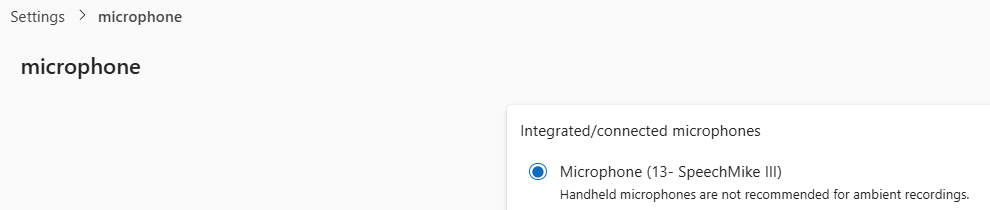
Anmerkung
Der Web-Client verwendet das ausgewählte Mikrofon automatisch, sobald Sie es aus der Dragon Copilot-Mikrofonliste ausgewählt haben.
Tasten konfigurieren
Wenn Dragon Copilot ein unterstütztes Eingabegerät erkennt, das an Ihren Arbeitsplatzrechner angeschlossen ist, zeigt es eine Warnmeldung an:

Anmerkung
Das SpeechMike Ambient und das SpeechMike Premium mit Gesprächsmodus sind für Umgebungsaufnahmen konzipiert, sodass Sie die Behauptung, Handmikrofone seien für Umgebungsaufnahmen ungeeignet, getrost ignorieren können.
Wählen Sie die Option „Aktivieren“, damit die Tasten Ihres SpeechMike Tastenaktionen in Dragon Copilot auslösen können.
Wählen Sie im Bildschirm „Mikrofon“ unter „Einstellungen“ die Schaltflächen „Mikrofon“ aus, um die Funktionen anzupassen, die den Tasten eines SpeechMike-Geräts zugewiesen sind, wenn dieses mit Ihrem System verbunden wird.
Wichtig
Eine Benachrichtigung in der Benutzeroberfläche weist darauf hin, dass Handheld-Geräte nicht für Umgebungsaufnahmen mit mehreren Teilnehmern optimiert sind. Da beim SpeechMike Ambient der Audiomodus „Umgebungsaufnahme“ standardmäßig aktiviert ist, können Sie sowohl Monolog- als auch Umgebungsaufnahmen mit mehreren Teilnehmern erstellen.
Wählen Sie ein Mikrofon aus, um die Funktionen der Tasten zu konfigurieren.
Wenn das Gerät an Ihr System angeschlossen ist, können Sie eine Taste am Gerät drücken, um den Abschnitt „Tastenaktionen“ für diese Taste zu markieren, und anschließend eine Option aus der Dropdown-Liste auswählen.
Ihre Auswahl wird automatisch gespeichert und angewendet, sobald ein Gerät desselben Typs (zum Beispiel SpeechMike) mit Ihrem System verbunden wird.
Die Funktionen der Schaltflächen sind ebenfalls plattformspezifisch und hängen davon ab, welche Plattform Sie bei der Auswahl verwenden (z. B. Web oder Desktop).
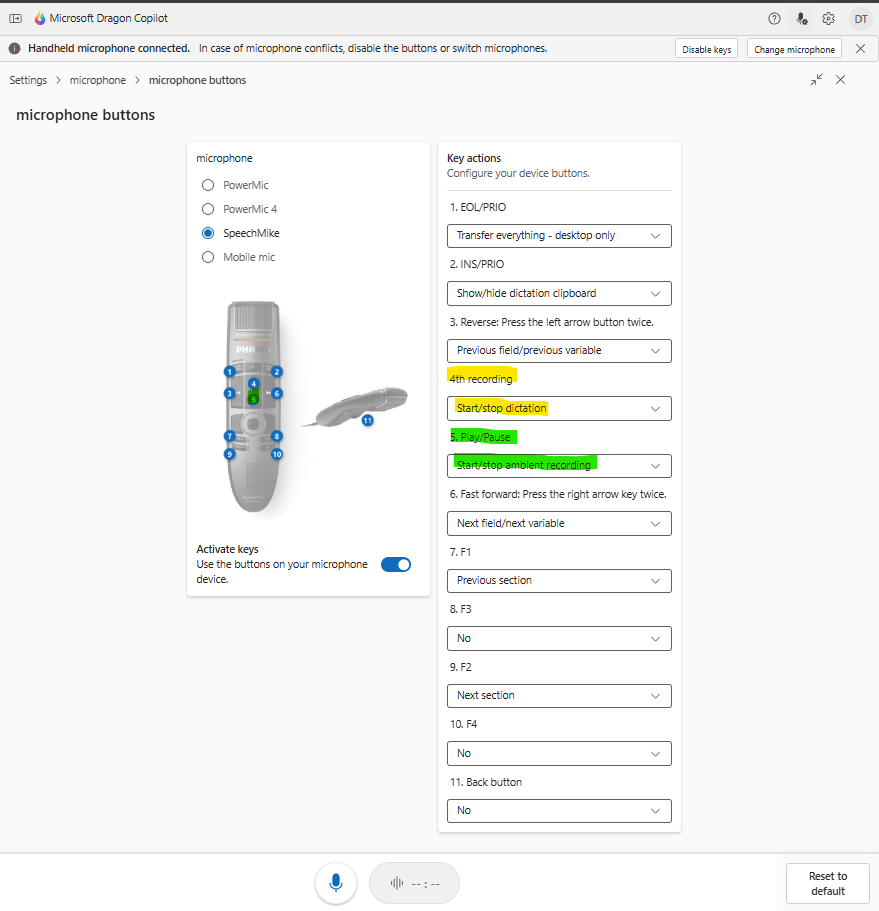
Anmerkung
Die Benutzeroberfläche zeigt ein „SpeechMike Premium“ an, auch wenn ein „SpeechMike Ambient“ angeschlossen ist.
Die Umschaltfunktion für die „Aktivieren“-Schaltflächen wird nur angezeigt, wenn das Gerät mit Ihrem System verbunden und als Eingabegerät ausgewählt ist. Wenn Sie die Schaltflächenfunktionen deaktivieren, können Sie die Umgebungsaufzeichnung oder die Spracheingabe weiterhin aktivieren, indem Sie die Schaltflächen auf dem Dragon Copilot-Bildschirm auswählen oder eine Tastenkombination verwenden.
Einige Schaltflächenfunktionen sind nur auf der Desktop-Plattform verfügbar.
Administratoren können die Standardaktionen für die Gerätetasten ändern.
Standard-Tastenbelegungen in Dragon Copilot
In Dragon Copilot sind die Tastenbelegungen standardmäßig wie folgt festgelegt:
SpeechMike | SpeechMike Ambient | Zugewiesene Copilot-Funktion |
|---|---|---|
Aufnahme | Aufnahme | Drücken und halten (Standard-Diktat) |
Wiedergabe | Wiedergabe | Umgebungsaufnahme |
Schnellvorlauf | Schnellvorlauf | Nächstes Feld |
Schnell-Rückspulen | Schnell-Rückspulen | Vorheriges Feld |
EOL/Prio | E | Text übertragen |
Anweisung | N.A. | nicht verfügbar |
Ins/Ovr | I/O | Diktat-Zwischenablage ein-/ausblenden |
Ins/Ovr | I/O | Diktat-Zwischenablage ein-/ausblenden |
F1 | N.A. | Vorheriger Abschnitt |
F2 | N.A. | Nächster Abschnitt |
F3 | N.A. | Keine |
F4 | N.A. | Keine |
Zurück (Befehl) | C | Standardwerte übernehmen |
Die Tasten des SpeechMike Ambient neu konfigurieren.
Standardmäßig ist bei Dragon Copilot die RECORD-Taste für die Diktataufnahme und die PLAY/PAUSE-Taste für die Umgebungsaufnahme vorgesehen. Microsoft scheint beabsichtigt zu haben, dass die Diktataufnahme durch „Drücken und Halten“ der großen, ergonomischen Aufnahmetaste erfolgt, während die Umgebungsaufnahmefunktion keine solche ergonomische Position erfordert.
Wenn Nutzer dies ändern möchten, lässt Dragon Copilot leider nicht zu, dass der RECORD-Taste eine andere Funktion als die Diktataufzeichnung zugewiesen wird.
Manche Nutzer möchten möglicherweise aus ergonomischen Gründen die Funktionen vertauschen und die Tasten neu belegen – z. B. möchten sie die Ambient-Aufnahme mit der praktischen großen RECORD-Taste starten.
Daher müssen die Tastenfunktionen am SpeechMike Ambient vertauscht werden.
Verwenden Sie dazu die Software „SpeechControl“.
Tauschen Sie in den SpeechControl-Einstellungen unter „Gerät > Tastenkonfiguration“ die Funktionen der Aufnahmetaste und der Wiedergabe-/Pause-Taste aus.
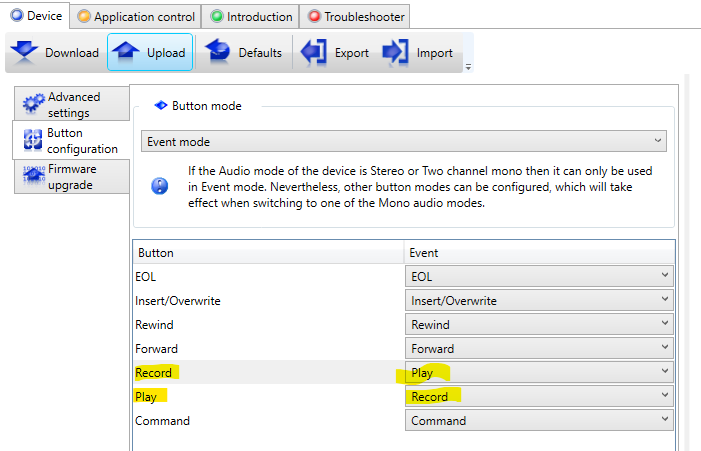
Weisen Sie der RECORD-Taste die PLAY-Funktion zu
Weisen Sie der PLAY-Taste die Funktion „RECORD“ zu
Laden Sie die Einstellungen auf das SpeechMike Ambient hoch.
Anschließend verhält sich SpeechMike Ambient wie vorgesehen, wenn die Aufnahmetaste gedrückt wird.