Tastenmodi
Sie können Ihr SpeechMike Ambient zum Steuern verschiedener Anwendungen auf Ihrem Computer oder in Ihrem Browser benutzen. Zu diesem Zweck stehen Ihnen verschiedene Tastenmodi zur Verfügung:
Die Tastenbelegungen für die einzelnen Modi können in der SpeechControl-Software geändert werden. Die Software steht unter www.dictation.philips.com/speechcontrol zum kostenlosen Download bereit.
Tastenmodus wechseln
Verbinden Sie das SpeechMike Ambient über die Dockingstation mit Ihren Computer. Alternativ können Sie das SpeechMike Ambient über ein USB-C-Kabel mit Ihrem Computer verbinden, solange der Drahtlosadapter und das SpeechMike Ambient beide mit demselben Computer gekoppelt sind.
Laden Sie die neuste Version von SpeechControl (Philips Device Control Center) herunter (https://www.dictation.philips.com/speechcontrol) und installieren Sie diese.
Starten Sie das Philips Device Control Center:
Wenn bei der Installation die Option für den automatischen Start von Philips Device Control Center ausgewählt wurde, öffnen Sie das Programm, indem Sie in der Windows- Taskleiste im Infobereich auf das Symbol
 klicken.
Wenn Sie das Programm manuell starten möchten, öffnen Sie das Windows- Startmenü, und wählen Sie Philips Speech Control > Philips Device Control Center.
Die aktuellen Einstellungen werden automatisch vom angeschlossenen SpeechMike Ambient heruntergeladen.
Öffnen Sie den Device Tab und wählen Sie Button configuration links. Wählen Sie den gewünschten Tastenmodus aus dem Dropdown-Menü aus und klicken Sie dann auf den Hochladen
 Button, um die neuen Einstellungen auf Ihr SpeechMike Ambient zu übertragen.
Befehlsmodus
Der Befehlsmodus ist der Standardmodus des SpeechMike Ambient. In diesem Modus ist jede Taste am SpeechMike Ambient mit einem Befehl belegt. In der SpeechControl-Software können Sie festlegen, welche Befehle zum Steuern verschiedener Computeranwendungen ausgeführt werden sollen, wenn eine Taste am SpeechMike Ambient gedrückt oder losgelassen wird.
Befehl | |||
|---|---|---|---|
1 | Aufnahme |
| |
2 | Schneller Vorlauf | ||
3 | Schneller Rücklauf | ||
4 | Wiedergabe | ||
5 | Befehl | ||
6 | Einfügen/Überschreiben/Anhängen | ||
7 | Diktatende (EoL)/Priorität |
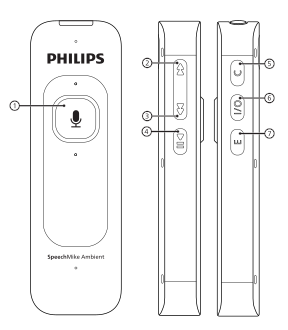
Tastaturmodus
Sie können eine Taste am SpeechMike Ambient mit einem Kurzbefehl belegen, den Sie bereits auf dem Computer nutzen, und so verschiedene Anwendungen auf dem Computer steuern. In der SpeechControl-Software können Sie festlegen, welche Befehle beim Drücken der entsprechenden Taste am SpeechMike Ambient ausgeführt werden sollen.
Der Tastaturmodus ist auch der Modus, in dem Sie mithilfe der vorkonfigurierten Dragon-Kurzbefehle die Spracherkennungssoftware Dragon NaturallySpeaking auf einem Windows-Computer bedienen können.
Befehl | Tastenkürzel in SpeechControl | |||
|---|---|---|---|---|
1 | SpeechMike-Mikrofon ein/aus | Mikrofon EIN/AUS |
| |
2 | Nächstes Feld (Dragon) | Strg+Umschalt+N | ||
3 | Vorheriges Wort/vorherige Wörter markieren | Strg+Umschalt+Linkspfeil] | ||
4 | Wiedergabe | Eingabetaste | ||
5 | ||||
6 | Vorwärts springen | Tabulatortaste | ||
7 | Zurück springen | Umschalt+Tabulatortaste |
Browsermodus
Sie können eine SpeechMike Ambient Taste mit einem Kurzbefehl oder einem Befehl in Ihrem Browser belegen und so verschiedene Browser-basierte Diktieranwendungen steuern. In der SpeechControl-Software können Sie festlegen, welche Befehle beim Drücken der entsprechenden Taste am SpeechMike Ambient ausgeführt werden sollen.
Befehl | |||
|---|---|---|---|
1 | Aufnahme |
| |
2 | Schneller Vorlauf | ||
3 | Schneller Rücklauf | ||
4 | Wiedergabe | ||
5 | Befehl | ||
6 | Einfügen/Überschreiben/Anhängen | ||
7 | Diktatende (EoL)/Priorität |
Windows Spracherkennungsmodus
In diesem Modus können Sie mithilfe der vorkonfigurierten Windows-Kurzbefehle die vorinstallierte Windows-Spracherkennungssoftware auf einem Windows-Computer bedienen.
Befehl | Tastenkürzel in SpeechControl | |||
|---|---|---|---|---|
1 | Windows-Mikrofon ein/aus | Strg+Win |
| |
2 | Nächstes Wort/nächste Wörter markieren | Strg+Umschalt+Nach-rechts | ||
3 | Vorheriges Wort/vorherige Wörter markieren | Strg+Umschalt+Linkspfeil | ||
4 | Eingabetaste | |||
5 | ||||
6 | Nächstes Feld (Dragon) | Tabulatortaste | ||
7 | Zurück springen | Umschalt+Tabulatortaste |
Dragon-Modus für Mac
In diesem Modus können Sie mithilfe der vorkonfigurierten Dragon-Kurzbefehle die Spracherkennungssoftware Dragon NaturallySpeaking auf einem Mac-Computer bedienen.
Befehl | Tastenkürzel in SpeechControl | |||
|---|---|---|---|---|
1 | Dragon-Mikrofon ein/aus | ⌘+F11 |
| |
2 | Nächstes Wort/nächste Wörter markieren | Wahltaste+Umschalttaste+Rechtspfeil | ||
3 | Vorheriges Wort/vorherige Wörter markieren | Wahltaste+Umschalttaste+Linkspfeil | ||
4 | Wiedergabe | |||
5 | ||||
6 | Vorwärts springen | Tabulatortaste | ||
7 | Zurück springen | Umschalt+Tabulatortaste |
Dragon-Modus für Windows
In diesem Modus können Sie mithilfe der vorkonfigurierten Dragon-Kurzbefehle die Spracherkennungssoftware Dragon NaturallySpeaking auf einem Windows-Computer bedienen.
Befehl | Tastenkürzel in SpeechControl | |||
|---|---|---|---|---|
1 | Dragon-Mikrofon ein/aus | Num+ |
| |
2 | Nächstes Feld (Dragon) | Strg+Umschalt+N | ||
3 | Zurück springen | Strg+Umschalt+Linkspfeil | ||
4 | Wiedergabe | F7 | ||
5 | ||||
6 | Vorwärts springen | Tabulatortaste | ||
7 | Vorheriges Wort/vorherige Wörter markieren | Umschalt+Tabulatortaste |