Erste Schritte
Achtung
Lesen Sie sich vor dem Anschließen Ihres Geräts die Sicherheitsanweisungen durch (siehe Sicherheitsanweisungen).
Akku aufladen
Laden Sie den integrierten Akku auf, bevor Sie das Gerät zum ersten Mal verwenden oder wenn Sie das Gerät längere Zeit nicht benutzt haben.
Wenn sich das Gerät ausgeschaltet hat, weil der Akku vollständig entladen ist, geben Sie dem Gerät etwas Zeit, sich ausreichend aufzuladen, bevor Sie es wieder einschalten.
Laden Sie das Gerät nur mit einer kompatiblen 5-V-USB-Stromquelle (oder einem dafür vorgesehenen Ladegerät).
Laden Sie den Akku innerhalb des für das Produkt angegebenen Temperaturbereichs.
Laden Sie das Gerät nicht auf, wenn es beschädigt erscheint.
Das SpeechMike Ambient wird aufgeladen, indem es an einen Computer angeschlossen wird. Schalten Sie den Computer jedoch aus, wird es möglicherweise nicht mehr geladen. Einige Computer verfügen über USB-Anschlüsse, die auch im ausgeschalteten Zustand Strom liefern; diese sind mit einem Blitzsymbol oder einem kleinen Häkchen gekennzeichnet. Wir empfehlen, diese Anschlüsse zum Aufladen zu verwenden wenn Sie das SpeechMike Ambient oder einer Dockingstation anschließen. Falls diese nicht verfügbar sind, können Sie stattdessen einen aktiven USB-Hub verwenden.
Wenn Sie ein Ladegerät verwenden, trennen Sie es nach Abschluss des Ladevorgangs vom Stromnetz.
Gerät über die Dockingstation aufladen
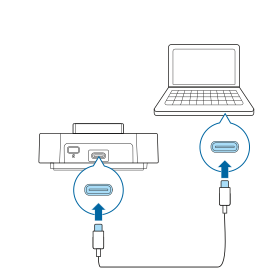
Schließen Sie die Dockingstation an einen Computer an.
Setzen Sie das SpeechMike Ambient und den Drahtlosadapter in die Dockingstation ein.
Anmerkung
Stellen Sie sicher, dass Sie das SpeechMike Ambient bis zum Anschlag anschließen, damit es korrekt angeschlossen ist.
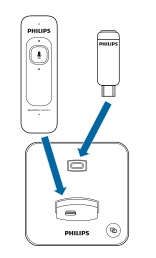
X Das Ladesymbol
 wird am SpeechMike Ambient angezeigt.
Gerät über einen Computer aufladen
Verbinden Sie das SpeechMike Ambient an einen Computer.
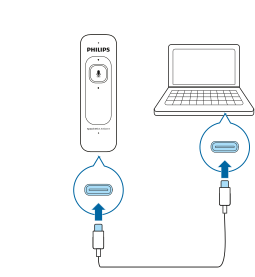
X Das Ladesymbol
wird am SpeechMike Ambient angezeigt.
Bedeutung der LED-Status der Akkuanzeige
Unmittelbar nach dem Einschalten des SpeechMike Ambient zeigt das Display den Akku-Status an.
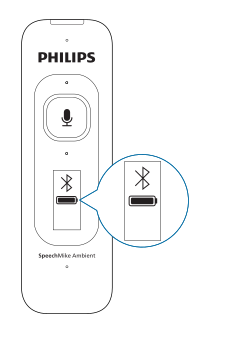 |
Akku | Akkuladestand |
|---|---|
 100% | Noch über 10 Stunden Aufnahmezeit |
 75% | Noch maximal 7,5 Stunden Aufnahmezeit |
 50% | Noch maximal 5 Stunden Aufnahmezeit |
 25% | Noch maximal 2,5 Stunden Aufnahmezeit |
 Akku fast leer | Bitte laden Sie Ihr SpeechMike Ambient auf, um Unterbrechungen Ihrer Arbeit zu vermeiden. |
| Akku lädt |
Tipp
Sie können den Akku-Status Ihres SpeechMike Ambient jederzeit überprüfen, indem Sie kurz die Ein-/Aus-Taste drücken.
Gerät ein- und ausschalten
So schalten Sie das Gerät ein:
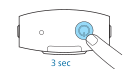 |
Stellen Sie das Gerät kurz in die Dockingstation oder drücken Sie etwa 3 Sekunden lang die Ein/Aus-Taste.
X Der Display des SpeechMike Ambient schaltet sich von selbst ein.
So schalten Sie das Gerät aus:
|
Drücken Sie etwa 3 Sekunden lang die Ein/Aus-Taste.
X Der Display des SpeechMike Ambient schaltet sich von selbst aus.
Koppeln
Sobald Sie Ihr SpeechMike Ambient mit einem drahtlosen Adapter verbunden haben, können Sie drahtlos diktieren und das Gerät an verschiedenen Arbeitsstationen ohne weiteren Kopplungsaufwand nutzen.
Koppeln Sie das SpeechMike Ambient und den Drahtlosadapter in der Dockingstation
Schließen Sie die Dockingstation an Ihren Computer an.
Setzen Sie das SpeechMike Ambient und den Drahtlosadapter in die Dockingstation ein.
Drücken Sie die Verbindungstaste an der Dockingstation.
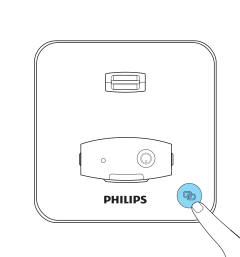
Der Kopplungsvorgang beginnt.
X Wenn die Kopplung abgeschlossen ist, leuchtet die Verbindungs-LED am SpeechMike Ambient und am Drahtlosadapter blau.
Koppeln Sie das SpeechMike Ambient und den Drahtlosadapter
Sie können auch das SpeechMike Ambient und den Drahtlosadapter direkt ohne Dockingstation koppeln:
Stecken Sie den drahtlosen Adapter in den USB-C-Anschluss des SpeechMike Ambient.
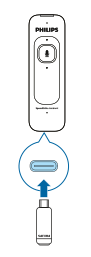
Halten Sie die Befehlstaste und die Taste „•EoL/••Prio“ (Ende des Diktats/Priorität) 3 Sekunden lang gedrückt.
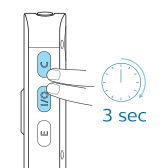
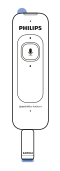
X Wenn die Kopplung abgeschlossen ist, leuchtet die Verbindungs-LED am SpeechMike Ambient und am Drahtlosadapter blau.
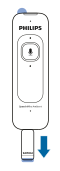
Entfernen Sie den Drahtlosadapter vom SpeechMike Ambient.
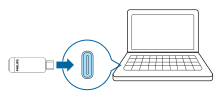
Verbinden Sie den Drahtlosadapter mit Ihrem Computer.
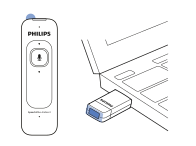
X Sobald die Verbindung wiederhergestellt ist, leuchtet die Verbindungs-LED am SpeechMike Ambient und am Drahtlosadapter blau.
Informationen zur Drahtlostechnologie
Das SpeechMike Ambient nutzt zur Herstellung einer Verbindung zwischen dem Diktiermikrofon und dem Drahtlosadapter / der Dockingstation Bluetooth Drahtlostechnologie.
Bei einer Bluetooth Verbindung müssen sich das SpeechMike Ambient und der Drahtlosadapter / die Dockingstation nicht in Sichtweite voneinander befinden, wobei der Abstand zwischen beiden aber nicht mehr als 5 Meter betragen sollte. Je näher sich die Geräte sind, desto besser ist die Verbindung. Die Verbindungsleistung kann durch einen zu großen Abstand oder Hindernisse zwischen den Geräten und Störungen durch andere elektronische Geräte beeinträchtigt werden.
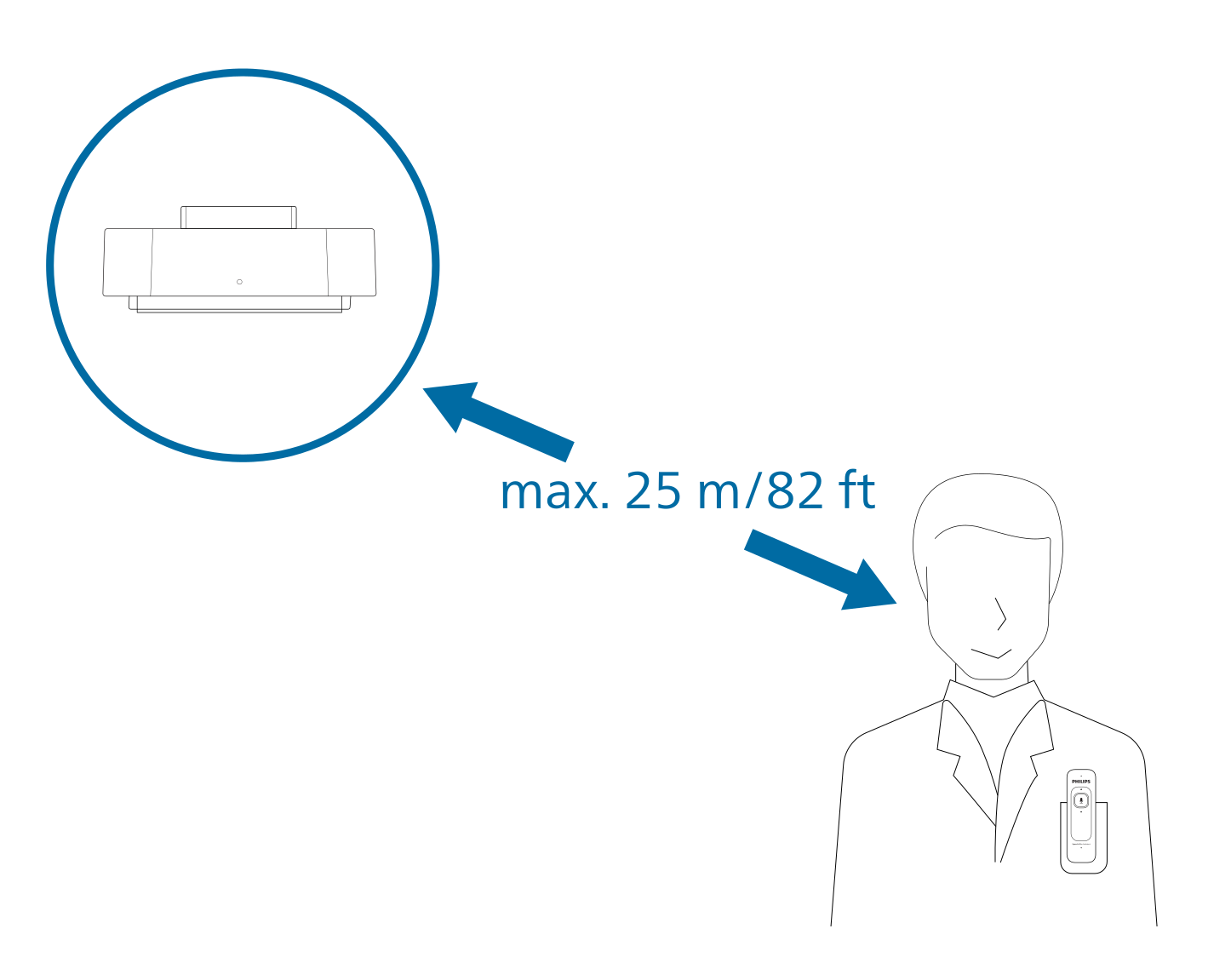 |
Anmerkung
Sollten Verbindungsstörungen auftreten, achten Sie darauf, einen Mindestabstand von 50 cm zwischen der Dockingstation und anderen drahtlosen Geräten wie Smartphones oder Laptops einzuhalten. Bei einem geringeren Abstand kann es zwischen der Dockingstation und anderen Drahtlosgeräten zu Interferenzen kommen.
Beim Verlassen des Empfangsbereichs
Wenn die drahtlose Verbindung unterbrochen wird, gibt das SpeechMike Ambient No connection aus. Die Verbindungs-LED leuchtet rot und auf dem Display ist das Bluetooth-Symbol durchgestrichen.
Bewegen Sie sich in diesem Fall in Richtung Dockingstation um wieder in den Empfangsbereich zu kommen.
Bewegen Sie sich in diesem Fall in Richtung Drahtlosadapter / Dockingstation, um das Gerät wieder in den Empfangsbereich zu bringen.
X Die Verbindung wird neu hergestellt.
X Das SpeechMike Ambient gibt Connection established aus. Die Verbindungs-LED leuchtet blau und das Bluetooth-Symbol auf dem Display ist nicht mehr durchgestrichen.
Ruhemodus
Wenn das SpeechMike Ambient 4 Minuten inaktiv war, wechselt es automatisch in den Ruhemodus, und die Verbindungs-LED blinkt blau. Wenn Sie das Gerät wieder aktivieren möchten, nehmen Sie es einfach in die Hand oder drücken Sie irgendeine Taste.
Wird das SpeechMike Ambient länger als 10 Stunden nicht genutzt, schaltet es sich automatisch aus, um Strom zu sparen. Wenn Sie das Gerät wieder einschalten möchten, stellen Sie es kurz in die Dockingstation oder drücken Sie so lange die Ein/Aus-Taste, bis der Display aufleuchtet.
Anmerkung
Im Ruhemodus ist die Verbindung zwischen dem SpeechMike Ambient und der Dockingstation vorübergehend unterbrochen. Wenn Sie das SpeechMike Ambient wieder aktivieren, indem Sie es in die Hand nehmen, wird die Verbindung sofort wiederhergestellt.
Tipp
Sie können diese Standardeinstellungen mit der Philips SpeechControl Treiber- und Konfigurationssoftware ändern und anpassen. Diese Software steht unter www.dictation.philips.com/speechcontrol zum Download bereit. Weitere Informationen finden Sie unter Anpassen des SpeechMike Ambient.
Lokalisieren Sie Ihr SpeechMike Ambient
Wenn es mehrere SpeechMike Ambient im Raum gibt und Sie nicht wissen welches SpeechMike Ambient mit Ihrem Computer verbunden ist, oder Sie möchten Ihr SpeechMike Ambient lokalisieren, können Sie dazu SpeechControl verwenden:
Laden Sie die neuste Version von SpeechControl (Philips Device Control Center) herunter (https://www.dictation.philips.com/speechcontrol) und installieren Sie diese.
Starten Sie das Philips Device Control Center:
Wenn bei der Installation die Option für den automatischen Start von Philips Device Control Center ausgewählt wurde, öffnen Sie das Programm, indem Sie in der Windows- Taskleiste im Infobereich auf das Symbol
 klicken.
Wenn Sie das Programm manuell starten möchten, öffnen Sie das Windows- Startmenü, und wählen Sie Philips Speech Control > Philips Device Control Center.
Klicken Sie im Troubleshooter Tab auf den Identify device Button auf der rechten Seite.
X Das aktuell verbundene SpeechMike Ambient wird kurz beepen.
Drahtlosverbindung zurücksetzen
Wenn das SpeechMike Ambient nicht reagiert oder sich nicht mit dem Drahtlosadapter in der Dockingstation verbinden kann, können Sie die Drahtlosverbindung zurücksetzen.
Trennen Sie die Dockingstation von Ihrem Computer.
X Alle Anzeigen an der Dockingstation sind jetzt aus.
Drücken Sie etwa 5 Sekunden lang die Ein/Aus-Taste am SpeechMike Ambient.
Schließen Sie die Dockingstation an Ihren Computer an.
Setzen Sie das SpeechMike Ambient und den Drahtlosadapter in die Dockingstation ein.
Drücken Sie die Verbindungstaste an der Dockingstation.
Der Kopplungsvorgang beginnt.
X Wenn die Kopplung abgeschlossen ist, leuchtet die Verbindungs-LED am SpeechMike Ambient und am Drahtlosadapter blau.
Anmerkung
Bei Verbindungsproblemen finden Sie weitere Informationen unter LED-Farben und ihre Bedeutung.