Modes des boutons
Grâce à votre SpeechMike Ambient, vous pouvez contrôler différentes applications sur votre ordinateur et dans votre navigateur. Il existe modes des boutons différents à cette fin :
Vous pouvez modifier l’assignation des boutons pour chaque mode dans le logiciel SpeechControl. Téléchargez le logiciel gratuitement sur www.dictation.philips.com/speechcontrol.
Alterner entre les modes des boutons
Connectez le SpeechMike Ambient à votre ordinateur via la station d'accueil. Vous pouvez également connecter le SpeechMike Ambient à votre ordinateur via un câble USB-C, à condition que l'adaptateur sans fil et le SpeechMike Ambient sont tous deux couplés au même ordinateur.
Téléchargez et installez la dernière version de SpeechControl (Philips Device Control Center) à partir de https://www.dictation.philips.com/speechcontrol.
Démarrez Philips Device Control Center :
Si l’option de démarrage automatique de Philips Device Control Center a été sélectionnée lors de l’installation, ouvrez le programme en cliquant sur l’icône
 dans la zone de notification de la barre des tâches de Windows.
Pour démarrer le programme manuellement, ouvrez le menu Démarrer de Windows, puis sélectionnez Philips Speech Control > Philips Device Control Center.
Les paramètres actuels sont téléchargés automatiquement à partir du SpeechMike Ambient connecté.
Ouvrez le Device tabuler et choisir Button configuration à gauche. Sélectionnez le mode de bouton souhaité dans le menu déroulant, puis cliquez sur le Upload
 bouton pour télécharger les nouveaux paramètres sur votre SpeechMike Ambient.
Mode de commande
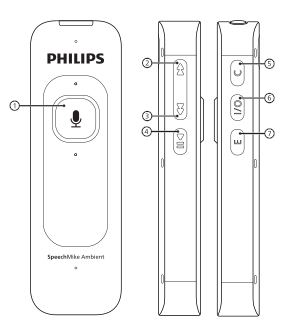
Le mode de commande est le mode par défaut de votre SpeechMike Ambient. Dans ce mode, une commande est attribuée à chaque bouton de votre SpeechMike Ambient. Dans le logiciel SpeechControl, vous pouvez définir les commandes qui sont exécutées en appuyant ou relâchant le bouton souhaité sur votre SpeechMike Ambient afin de contrôler plusieurs applications sur votre ordinateur.
Commande | |||
|---|---|---|---|
1 | Enregistrer |
| |
2 | Avance rapide | ||
3 | Retour rapide | ||
4 | Lire | ||
5 | Commande | ||
6 | Insérer/Remplacer/Ajouter | ||
7 | Verrouiller la dictée/Priorité |
Mode clavier
Attribuez un bouton de votre SpeechMike Ambient à un raccourci que vous utilisez sur votre ordinateur pour contrôler plusieurs applications informatiques. Depuis le logiciel SpeechControl, vous pouvez définir les commandes à exécuter en appuyant sur le bouton souhaité sur votre SpeechMike Ambient.
Dans ce mode, vous pouvez également utiliser le logiciel de reconnaissance vocale Dragon NaturallySpeaking sur un ordinateur Windows en utilisant les raccourcis Dragon préconfigurés.
Commande | Raccourci dans SpeechControl | |||
|---|---|---|---|---|
1 | Microphone SpeechMike activé/désactivé | Microphone ON/OFF |
| |
2 | Champ suivant (Dragon) | Ctrl+Maj+N | ||
3 | Marquer le/les mot(s) précédent(s) | Ctrl+Maj+Gauche | ||
4 | Lire | Touche retour | ||
5 | ||||
6 | Tabulation avant | Tab | ||
7 | Tabulation arrière | Maj+Tab |
Mode navigateur
Attribuez un bouton du SpeechMike Ambient à un raccourci ou une commande dans votre navigateur afin de contrôler plusieurs applications de dictée basées sur le navigateur. Depuis le logiciel SpeechControl, vous pouvez définir les commandes à exécuter en appuyant sur le bouton souhaité sur votre SpeechMike Ambient.
Commande | |||
|---|---|---|---|
1 | Enregistrer |
| |
2 | Avance rapide | ||
3 | Retour rapide | ||
4 | Lire | ||
5 | Commande | ||
6 | Insérer/Remplacer/Ajouter | ||
7 | Verrouiller la dictée/Priorité |
Mode de reconnaissance vocale Windows
Dans ce mode, vous pouvez utiliser le logiciel de reconnaissance vocale Windows préinstallé sur un ordinateur Windows en utilisant les raccourcis Windows préconfigurés.
Commande | Raccourci dans SpeechControl | |||
|---|---|---|---|---|
1 | Microphone Windows activé/désactivé | Ctrl+Win |
| |
2 | Marquer le/les mot(s) suivant(s) | Ctrl+Maj+Droite | ||
3 | Marquer le/les mot(s) précédent(s) | Ctrl+Maj+Gauche | ||
4 | Touche retour | |||
5 | ||||
6 | Champ suivant (Dragon) | Tab | ||
7 | Tabulation arrière | Maj+Tab |
Mode Dragon pour Mac
Dans ce mode, vous pouvez utiliser le logiciel de reconnaissance vocale Dragon NaturallySpeaking sur un ordinateur Mac en utilisant les raccourcis Dragon préconfigurés.
Commande | Raccourci dans SpeechControl | |||
|---|---|---|---|---|
1 | Microphone Dragon activé/désactivé | ⌘+F11 |
| |
2 | Marquer le/les mot(s) suivant(s) | Alt+Maj+Droite | ||
3 | Marquer le/les mot(s) précédent(s) | Alt+Maj+Gauche | ||
4 | Lire | |||
5 | ||||
6 | Tabulation avant | Tab | ||
7 | Tabulation arrière | Maj+Tab |
Mode Dragon pour Windows
Dans ce mode, vous pouvez utiliser le logiciel de reconnaissance vocale Dragon NaturallySpeaking sur un ordinateur Windows en utilisant les raccourcis Dragon préconfigurés.
Commande | Raccourci dans SpeechControl | |||
|---|---|---|---|---|
1 | Microphone Dragon activé/désactivé | Num+ |
| |
2 | Champ suivant (Dragon) | Ctrl+Maj+N | ||
3 | Tabulation arrière | Ctrl+Maj+Gauche | ||
4 | Lire | F7 | ||
5 | ||||
6 | Tabulation avant | Tab | ||
7 | Marquer le/les mot(s) précédent(s) | Maj+Tab |