Mise en route
Attention
Avant de connecter votre appareil, lisez d’abord le Consignes de sécurité.
Chargement de la batterie
Chargez la batterie intégrée avant d’utiliser l’appareil pour la première fois ou si vous ne l’avez pas utilisé depuis longtemps.
Si la batterie est complètement déchargée et que votre appareil s’éteint, laissez la batterie se charger pendant un moment avant d’allumer l’appareil.
Chargez l'appareil uniquement avec une source d'alimentation USB 5 V compatible (ou un chargeur spécifié).
Chargez la batterie dans la plage de température spécifiée pour le produit.
Ne chargez pas l'appareil s'il semble endommagé.
Le SpeechMike Ambient L'appareil se recharge en le branchant à un ordinateur. Cependant, si vous éteignez l'ordinateur, il risque de ne plus se recharger. Certains ordinateurs sont équipés de ports USB qui continuent de fournir de l'énergie même éteints ; ces ports sont marqués d'un éclair ou d'une petite coche. Nous vous recommandons d'utiliser ces ports pour brancher l'appareil SpeechMike Ambient ou une station d'accueil. Si celle-ci n'est pas disponible, vous pouvez utiliser un hub USB alimenté.
Lors de l'utilisation d'un chargeur, débranchez-le une fois la charge terminée.
Chargement à l’aide de la station d’accueil
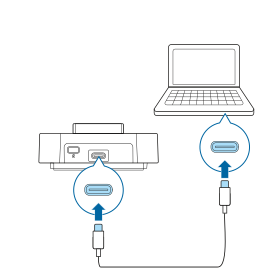
Connectez la station d'accueil à un ordinateur.
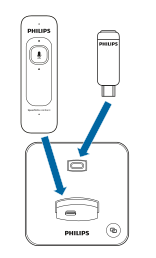
Insérez le SpeechMike Ambient et l'adaptateur sans fil dans la station d'accueil.
Note
Assurez-vous d'insérer le SpeechMike Ambient jusqu'à ce qu'il soit correctement verrouillé en place.
X L'icône de chargement
 est affiché sur le SpeechMike Ambient afficher.
Chargement à l’aide d’un ordinateur
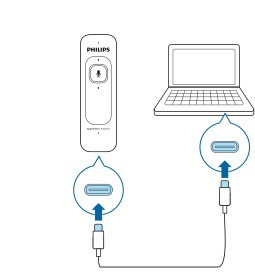
Connectez le SpeechMike Ambient à un ordinateur.
X L'icône de chargement
est affiché sur le SpeechMike Ambient afficher.
En savoir plus sur le statut de la batterie
Immédiatement après avoir allumé le SpeechMike Ambient, l'écran indique l'état de la batterie.
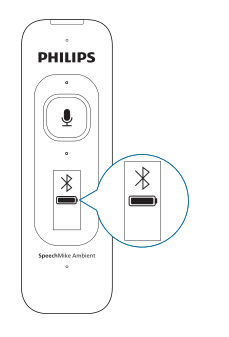 |
Batterie | Statut de la batterie |
|---|---|
 100% | plus de 10 heures d’enregistrement restantes |
 75% | 7,5 heures d’enregistrement maximum restantes |
 50% | 5 heures d’enregistrement maximum restantes |
 25% | 2,5 heures d’enregistrement maximum restantes |
 Batterie faible | Veuillez charger votre SpeechMike Ambient pour éviter toute interruption de votre travail. |
| Recharge de la batterie |
Astuce
Vous pouvez toujours vérifier l'état de la batterie de votre SpeechMike Ambient en appuyant brièvement sur le bouton d'alimentation.
Mise sous tension/hors tension de l’appareil
Pour mettre l’appareil sous tension :
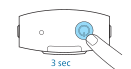 |
Placez brièvement l’appareil sur la station d’accueil ou maintenez le bouton marche/arrêt enfoncé pendant 3 secondes environ.
X Le SpeechMike Ambient l'écran s'allume automatiquement.
Pour mettre l’appareil hors tension :
|
Maintenez la touche marche/arrêt enfoncée pendant 3 secondes environ.
X Le SpeechMike Ambient l'écran s'éteint automatiquement.
Connexion
Une fois que vous avez connecté votre SpeechMike Ambient Grâce à un adaptateur sans fil, vous pouvez dicter sans fil et utiliser le microphone de dictée sur différents postes de travail sans aucun effort de jumelage supplémentaire.
Associez le SpeechMike Ambient et l'adaptateur sans fil dans la station d'accueil
Connectez la station d'accueil à votre ordinateur.
Insérez le SpeechMike Ambient et l'adaptateur sans fil dans la station d'accueil.
Appuyez sur le bouton de connexion de la station d'accueil.
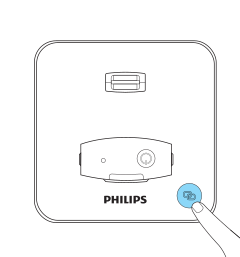
Le processus de connexion commence.
X Une fois l'appairage terminé, la LED de connexion sur le SpeechMike Ambient et l'adaptateur sans fil s'illumine en bleu.
Associez le SpeechMike Ambient et l'adaptateur sans fil
Vous pouvez également associer le SpeechMike Ambient et l'adaptateur sans fil directement, sans la station d'accueil :
Insérez l'adaptateur sans fil dans le port USB-C de l'appareil. SpeechMike Ambient.
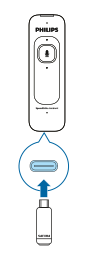
Maintenez enfoncées la touche Commande et la touche Fin de lettre/priorité pendant 3 secondes.
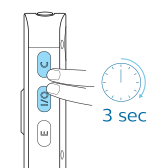
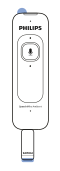
X Une fois l'appairage terminé, la LED de connexion sur le SpeechMike Ambient et l'adaptateur sans fil s'illumine en bleu.
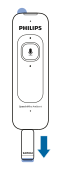
Retirez l'adaptateur sans fil de l'appareil. SpeechMike Ambient.
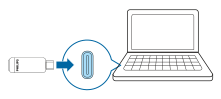
Connectez l'adaptateur sans fil à votre ordinateur.
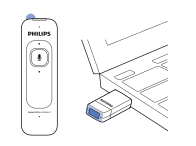
X Une fois la connexion rétablie, la LED de connexion sur le SpeechMike Ambient et l'adaptateur sans fil s'illumine en bleu.
En savoir plus sur la technologie sans fil
Le SpeechMike Ambient utilise Bluetooth afin d’établir une connexion entre le microphone de dictée et la adaptateur sans fil / station d’accueil.
Une connexion Bluetooth ne nécessite pas que le SpeechMike Ambient et la adaptateur sans fil / station d’accueil soient en ligne de visée. Cependant, la distance maximale entre le SpeechMike Ambient et la adaptateur sans fil ne doit pas être supérieure à 5 mètres. Plus les appareils sont proches les uns des autres, meilleures sont leurs performances. La connexion est soumise aux interférences dues à la distance et aux obstacles ou à la présence d’autres dispositifs électroniques.
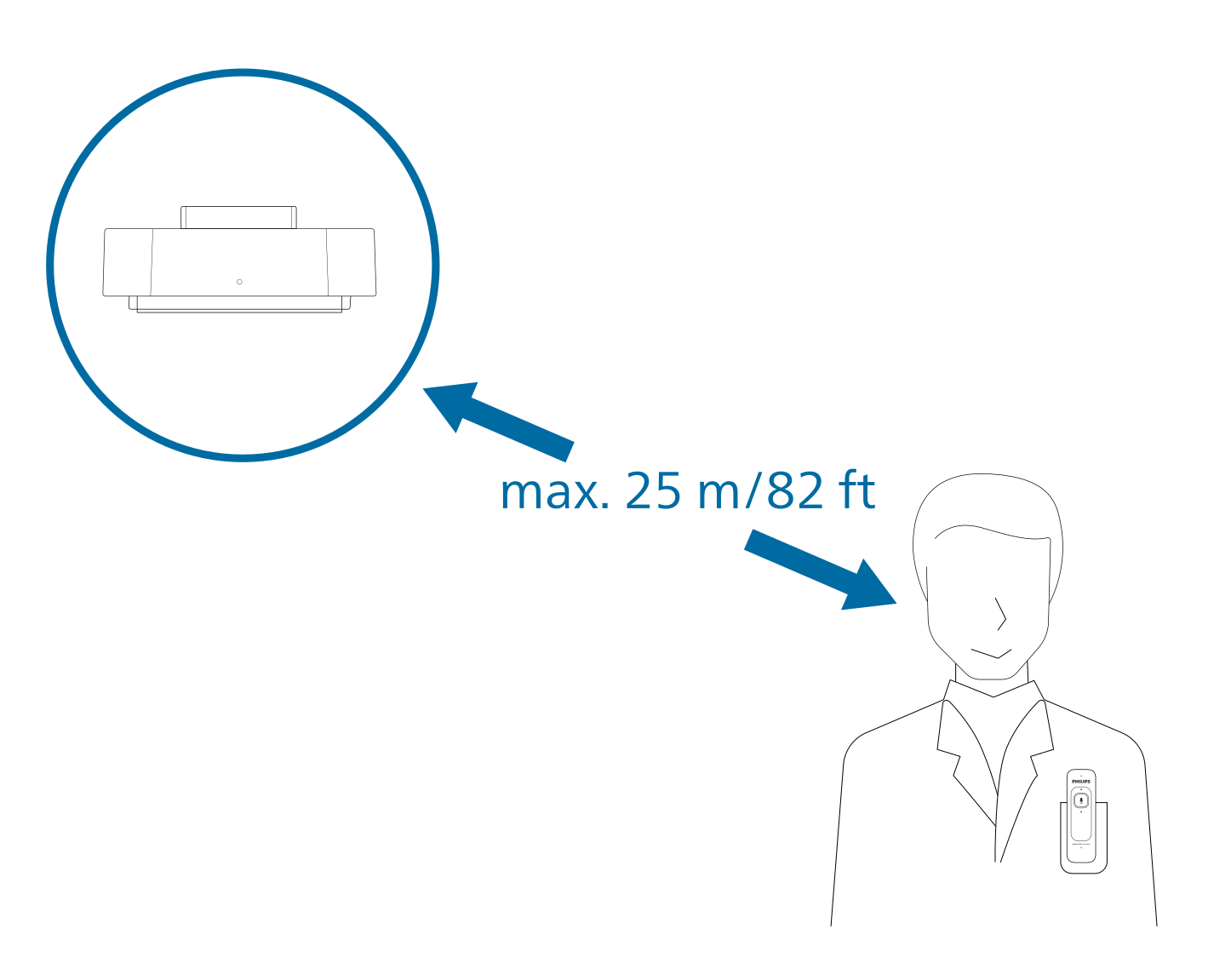 |
Note
En cas d'interférences de connexion, veillez à maintenir une distance minimale de 50 cm entre la station d'accueil et les autres appareils sans fil, tels que les smartphones ou les ordinateurs portables. Si la distance est inférieure à 50 cm, des interférences peuvent se produire entre la station d’accueil et les autres appareils.
Sortie de la zone de portée
Lorsque la connexion sans fil est perdue, SpeechMike Ambient dit No connection. La LED de connexion s'allume en rouge et le symbole Bluetooth est barré sur l'écran.
Dans ce cas, rapprochez-vous de la station d’accueil pour entrer à nouveau dans la zone de réception.
Dans ce cas, rapprochez-vous de l'adaptateur sans fil/station d'accueil pour réintégrer la zone de réception.
X La connexion est rétablie.
X Le SpeechMike Ambient dit Connection established. La LED de connexion s'allume en bleu et le symbole Bluetooth n'est plus barré sur l'écran.
Mode veille
Après 4 minutes d’inactivité, le SpeechMike Ambient entre automatiquement en mode veille et la LED de connexion sans fil clignote en bleu. Pour réactiver l’appareil, il vous suffit de le soulever ou d’appuyer sur n’importe quelle touche.
Si le SpeechMike Ambient n’est pas utilisé pendant plus de 10 heures, il s’éteint automatiquement afin d’économiser la batterie. Pour rallumer l'appareil, placez-le brièvement dans la station d'accueil ou appuyez sur le bouton d'alimentation jusqu'à ce que l'écran s'allume.
Note
En mode veille, la connexion entre le SpeechMike Ambient et la station d’accueil est temporairement interrompue. Lorsque le SpeechMike Ambient est réactivé parce qu’il a été soulevé, la connexion est immédiatement rétablie.
Astuce
Vous pouvez modifier et personnaliser ces paramètres par défaut grâce au pilote et logiciel de configuration SpeechControl de Philips. Téléchargez le logiciel sur www.dictation.philips.com/speechcontrol. Pour plus de renseignements, consultez la rubrique Personnalisez le SpeechMike Ambient.
Trouvez votre SpeechMike Ambient
S'il y en a plusieurs SpeechMike Ambient dans la pièce et vous ne savez pas lequel SpeechMike Ambient est connecté à votre ordinateur, ou vous souhaitez localiser votre SpeechMike Ambient Vous pouvez rapidement utiliser SpeechControl :
Téléchargez et installez la dernière version de SpeechControl (Philips Device Control Center) à partir de https://www.dictation.philips.com/speechcontrol.
Démarrez Philips Device Control Center :
Si l’option de démarrage automatique de Philips Device Control Center a été sélectionnée lors de l’installation, ouvrez le programme en cliquant sur l’icône
 dans la zone de notification de la barre des tâches de Windows.
Pour démarrer le programme manuellement, ouvrez le menu Démarrer de Windows, puis sélectionnez Philips Speech Control > Philips Device Control Center.
Sur le Troubleshooter onglet, cliquez sur le Identify device bouton sur le côté droit.
X Le réseau actuellement connecté SpeechMike Ambient un bip retentira bientôt.
Réinitialisation de la connexion sans fil
Si vous rencontrez des problèmes avec votre appareil, par exemple si le SpeechMike Ambient ne répond pas ou ne se connecte par à la adaptateur sans fil en station d’accueil, vous pouvez réinitialiser la connexion sans fil.
Débranchez la station d’accueil de votre ordinateur.
X Toutes les LED de la station d’accueil sont alors éteintes.
Appuyez sur le bouton marche/arrêt sur le SpeechMike Ambient pendant environ 5 secondes.
Connectez la station d'accueil à votre ordinateur.
Insérez le SpeechMike Ambient et l'adaptateur sans fil dans la station d'accueil.
Appuyez sur le bouton de connexion de la station d'accueil.
Le processus de connexion commence.
X Une fois l'appairage terminé, la LED de connexion sur le SpeechMike Ambient et l'adaptateur sans fil s'illumine en bleu.
Note
En cas de souci de connexion, consultez la rubrique Couleur et signification des LED pour plus de renseignements.